

NASって何?
僕も同じところからスタートしました。
一緒に勉強してみません?
突然ですが、、、皆さんのスマホやPC、『容量(ストレージ)の限界』に来ていませんか?
写真や動画って、撮るのは楽しいんですけど、気づけばデータがどんどん溜まっていきません?
僕の場合は、写真はAmazonプライムのフォトドライブ(無制限)を使っていますが、、、
問題は動画データですよね!!!
動画データに関しては、Amazonプライムのフォトドライブは無制限じゃないんです。
あと、僕、ランニングコストはできる限り節約したいなって思うタイプでして、、
例えば、、iCloudやGoogleドライブの月額課金プランをどんどん上げていくのもなんか悔しい!!
とはいえ、データを消すのも、、なんか違うやん?
これまで、SSDを買ってデータを保存してたんですけど、、実際のところ、、、
取り出すとなれば、PCに繋いでぇ〜ってやらないとなんですよね!
んーーーーー面倒くさい!
もっと気軽に保存して、気軽に見返せるような仕組みが欲しいわけですよ。
そんな僕が、ずっと気になりつつも恐怖で手を出せなかったアイテム、、、、
それが『NAS(ナス)』です!
なんじゃそりゃ??
なんじゃそりゃ?ってなりましたよね?
僕も最初はそうなりました。
簡単に説明すると!!
『自宅のネットワークに繋いでおく自分専用のハードディスク』みたいなもの!!
なんとなくイメージ湧きました?
ただ、これ、、、ネットで調べると、専門用語や難解なネットワーク設定の話ばかり出てきて、、、

あぁ、、これ素人が手を出したらアカンやつちゃう?
と、、ずっと敬遠してたんです。
とはいえ、ずっと逃げてちゃダメなので、、、
今回、遂に意を決して、NASデビューを果たしました!!
今日はそんなブログになります♪
今回導入した相棒:UGREEN DXP2800 & 8TB HDD×2!
僕が選んだのは、少し前、、ガジェット界隈でも話題になった『UGREEN DXP2800』です。
HDDが2つ入る、2ベイタイプです。
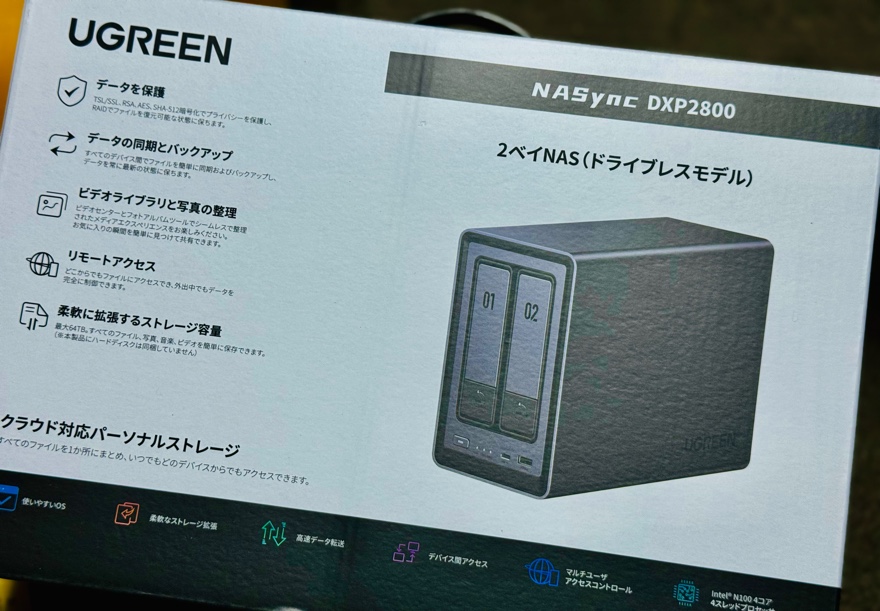
正直、新しいタイプがどんどこ発売されるので、このモデルはどんどこ値下げされるわけ!
そのタイミングを狙って購入しました。
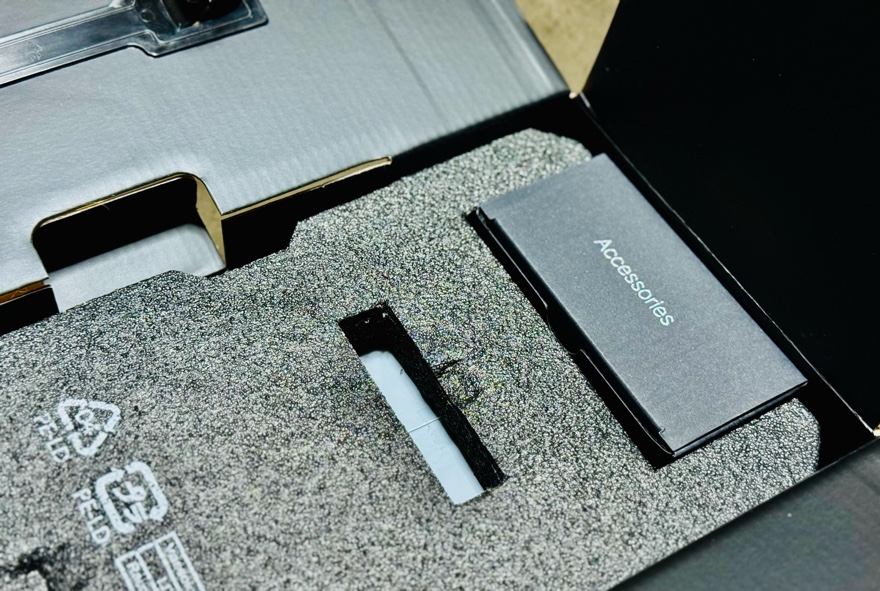
箱を開けた瞬間、、、
これは、ワタクシ、、、設定とか大丈夫なのか?
そう思わせるような、重厚感と高級感が入り混じった感じ。
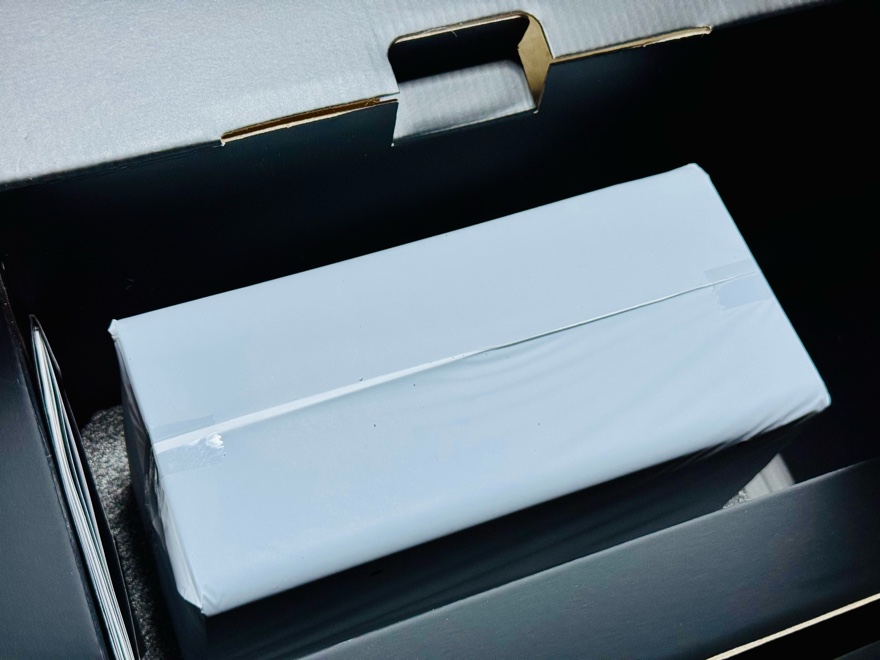
クッション材に守られていて、、そのクッション材を取り除くと、、、ドンと鎮座している本体!
嫌な予感がプンプンしています。
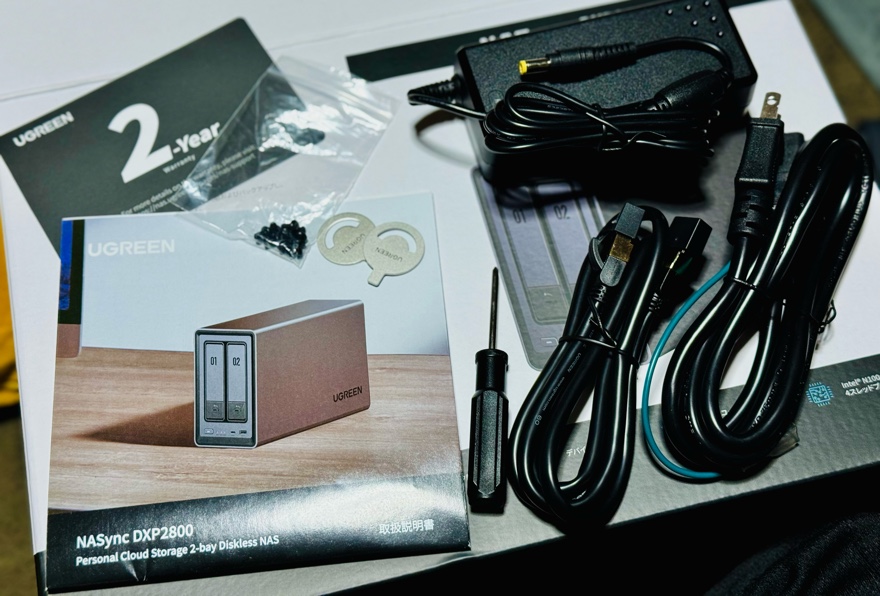
こちらが本体以外に同梱されていたケーブルなど一式です。
電源ケーブルとLANケーブル、ネジやらドライバーやら、なんかピンみたいなもの。
いろいろ入ってました。
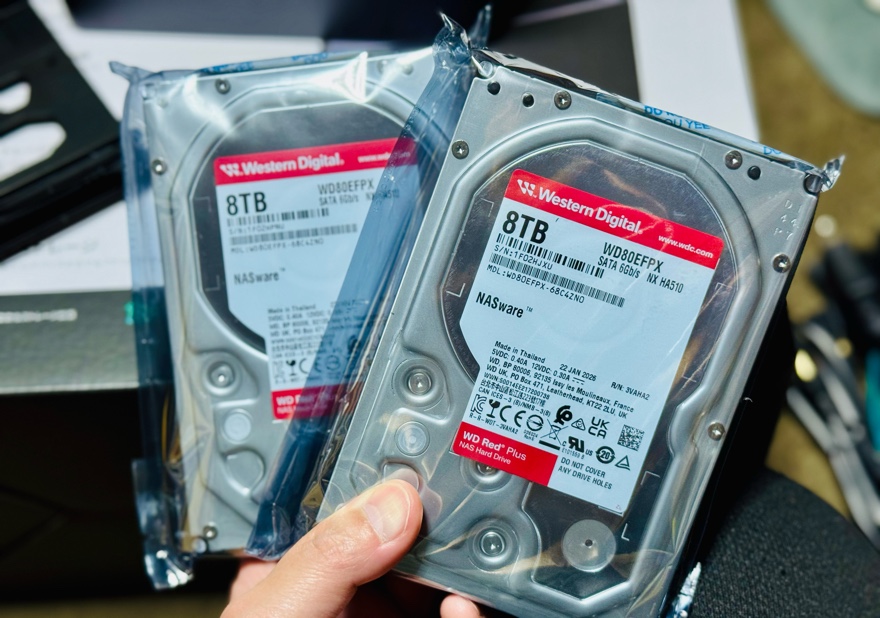
あとは、保存するための、Western Digital Red8TのHDDが2つ!
設定によっては『16TBの超巨大ストレージ』にもできるし、、、
『8TBで二重バックアップ(ミラーリング)』にもできるという頼もしさです。
この時点で、「本当に自分で設定できるんだろうか?使いこなせるのだろうか?」と、変な感覚になりましたが、結論から言いますね!
めちゃくちゃ設定簡単やんか!
本体にHDDをカチッとセットして、電源とLANケーブルを繋いだら、、、
あとはスマホやPCの専用アプリの指示通りに進めるだけ!!!
画面に出てくる案内に沿ってポチポチ押していくだけで、、
あっけないくらいスムーズに使える状態になってしまいました!
まずは、HDDのセッティングからやっていこう!
こちらがその本体です。
なんか威厳がある感じしません?かっこいいですよ。
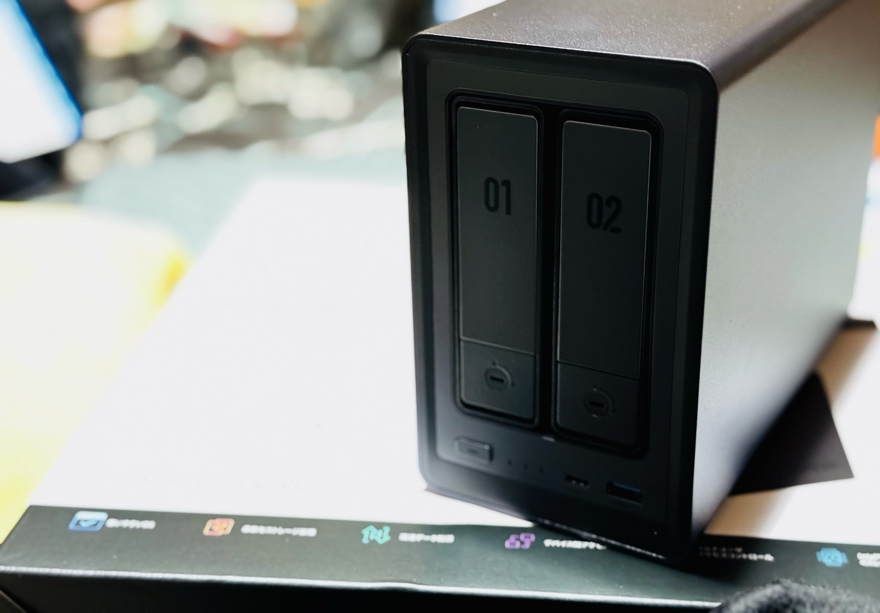
僕は2ベイですが、これの4ベイとかもあるので、必要な大きさを選ぶのがいいと思います。
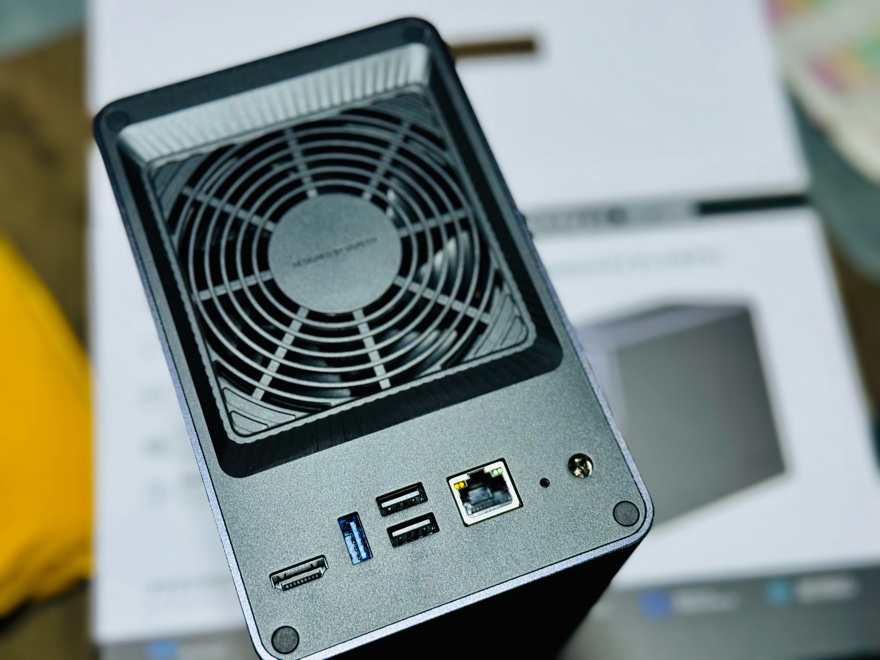
裏側はこんな感じです。
右から電源・LAN・USB・USB3.0・HDMIって感じですかね。
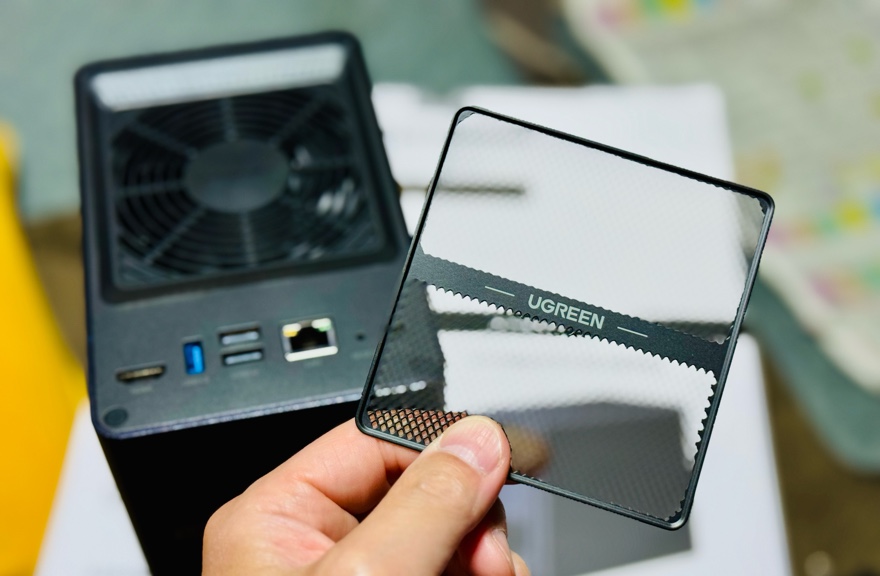
機械の最大の敵は埃ですからね、、、ファンの前に貼り付けるフィルターが付属されています。
これはマグネット式になっているので、、、
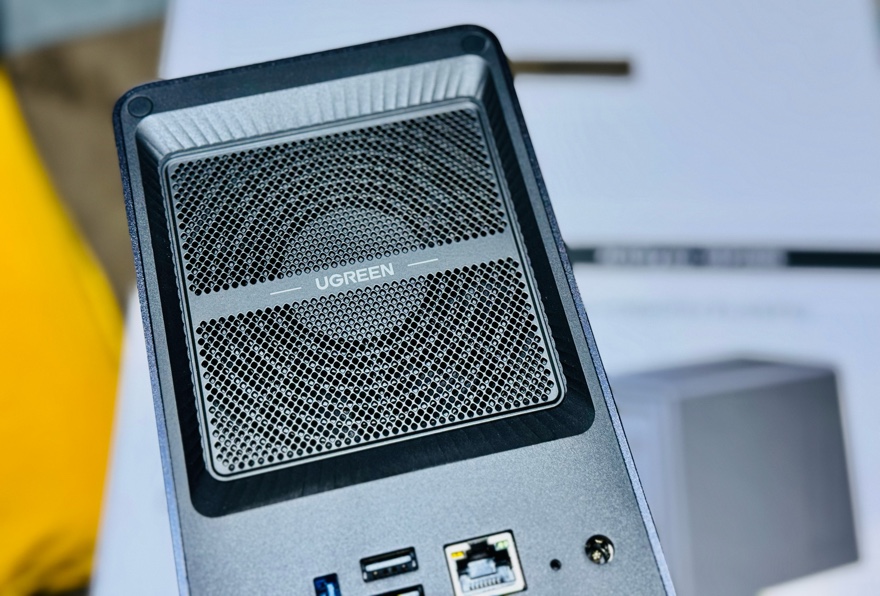
ピタッとくっ付きます。
便利ですよね♪
埃が溜まってきたら、ここを外して埃を取り除いて、またピタッと貼り付ければいい!
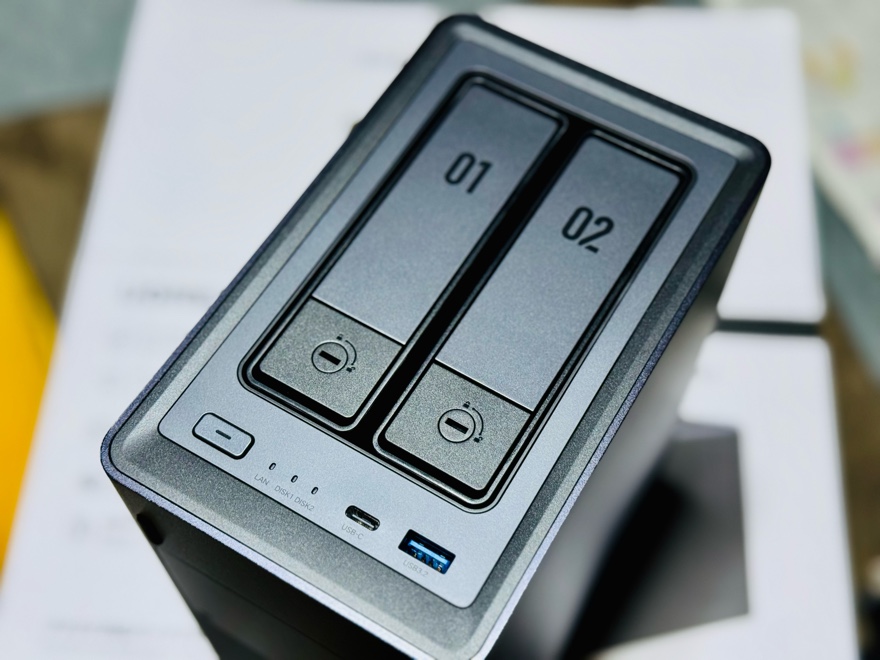
では、HDDをセットしていきますね。
こちらが、表側ですね♪
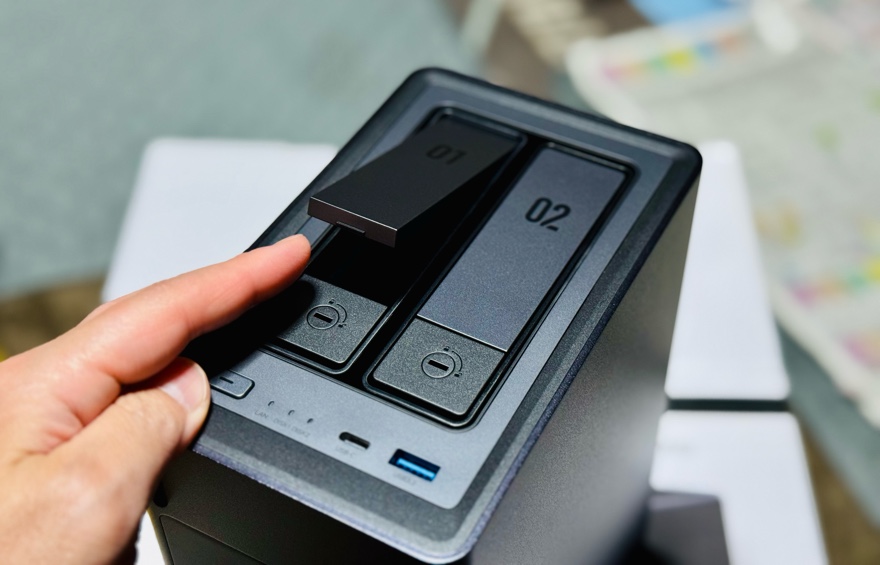
下の部分を押し込むと、ポンと跳ね上がってきます。
どうやって取り出すのかと思ったら、こんな感じなんですね!
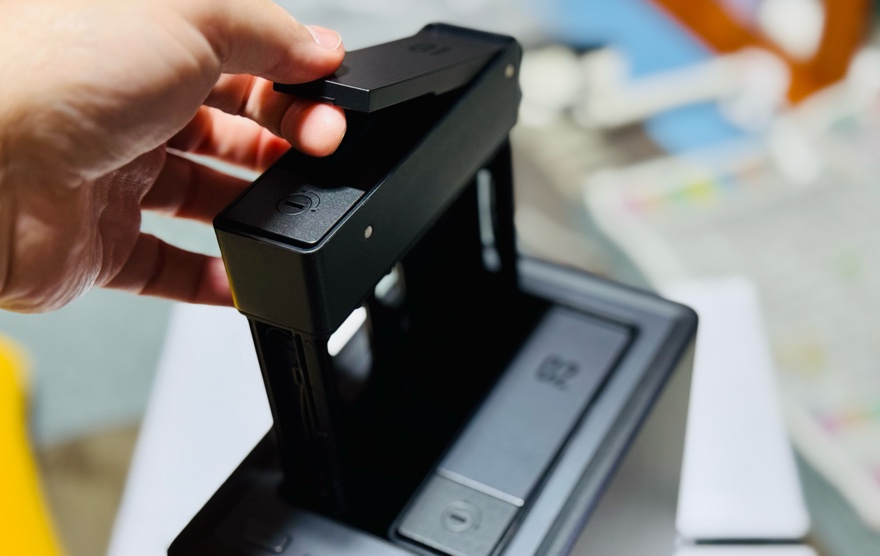
あとは、これを引き抜きます。
引き抜くと、、、
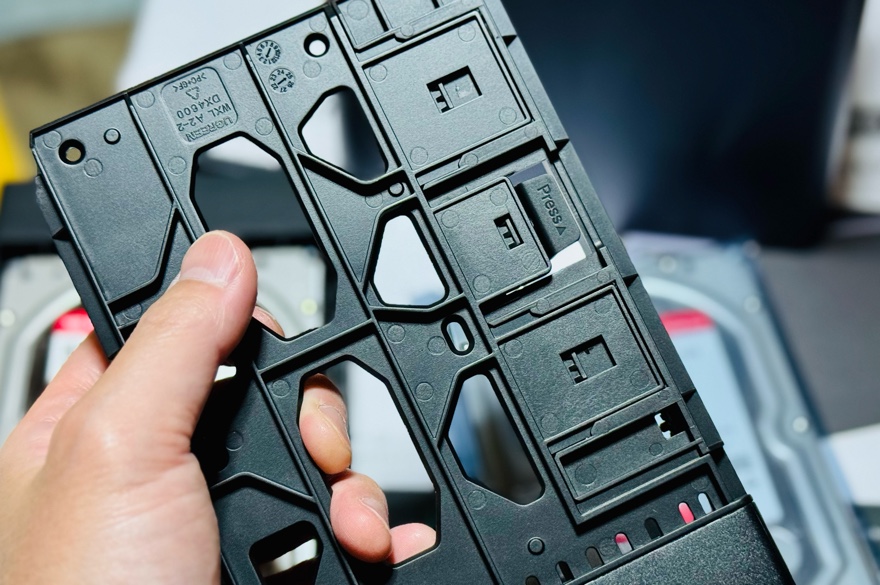
なんか難しそうなトレーが出てきました。
ここにHDDを取り付けるんですよ!
イメージ的にはケーブルをどうにかしてとかあるんかと思って覚悟はしていました。
HDDを用意して、、、
このトレイに、、、
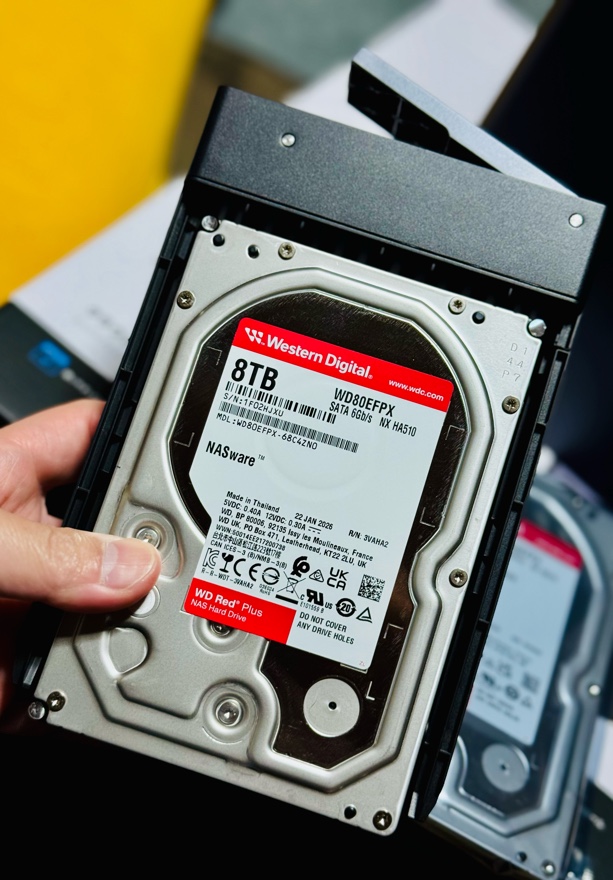
まさかの置くだけ!!
めちゃくちゃ簡単やないか!!!
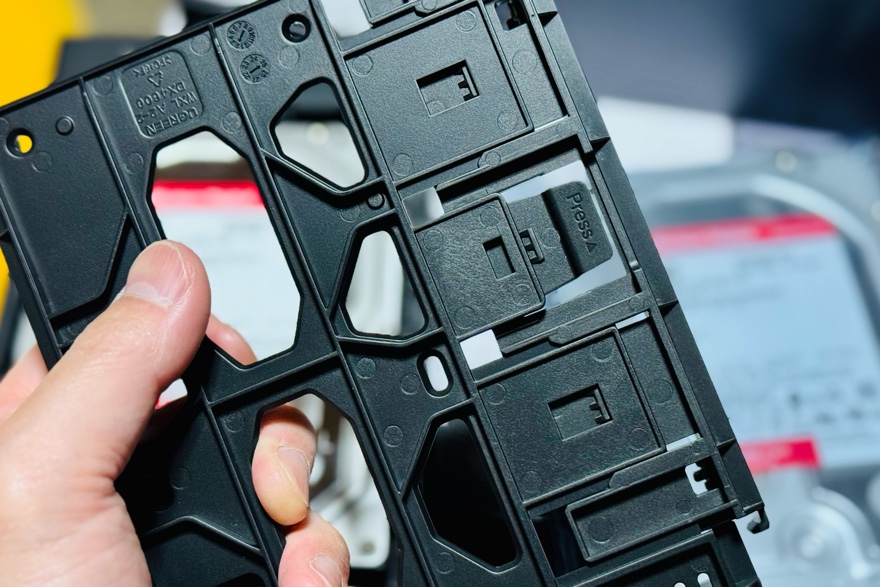
もう一つの方も引っ張り出して、、、
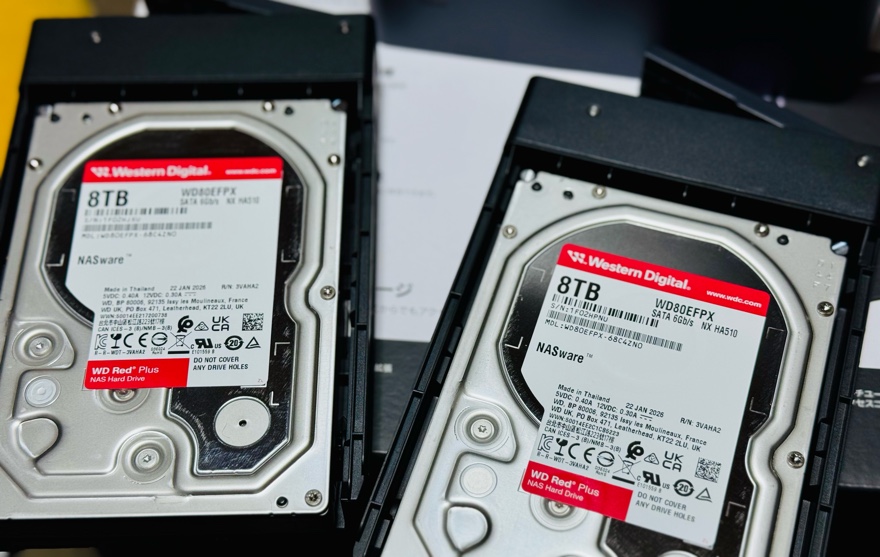
HDDを置きました。
ほんまにこんなに簡単なんですね。
ちょっとびっくりでした。
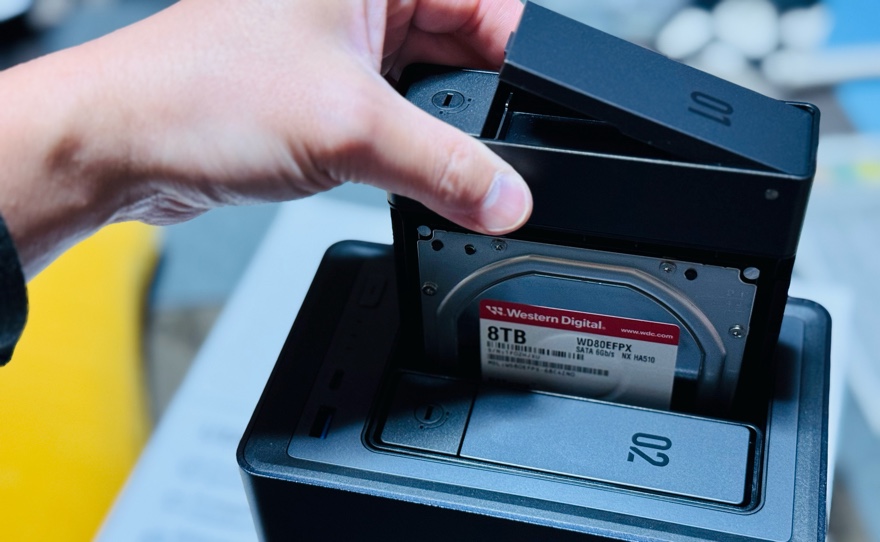
あとは、元々あったところに、戻して、、、カチッとするだけ!
これでセッティングの9割完了です。
セッティングの後は、HDDが飛び出してきたりしないように鍵をします!
鍵??
鍵なんか持ってないぞ?
と思っていましたが、、、
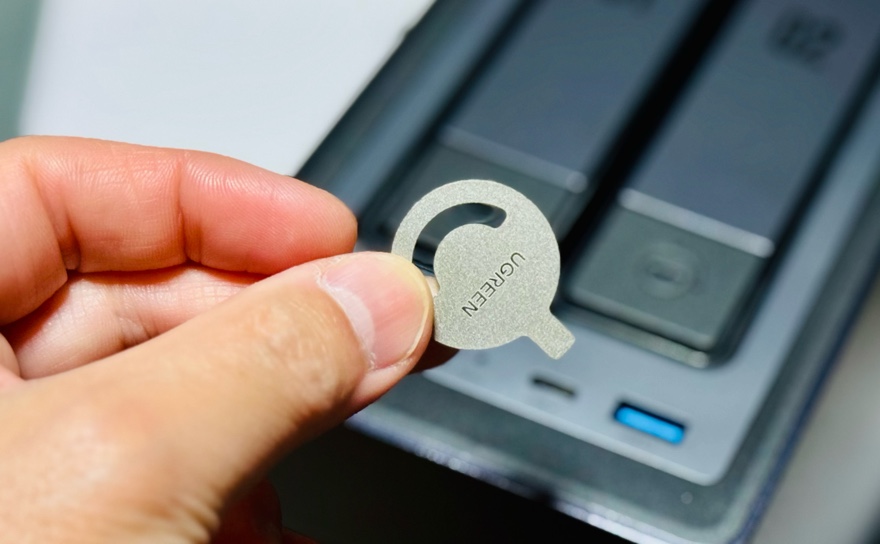
これです!
これが鍵です。
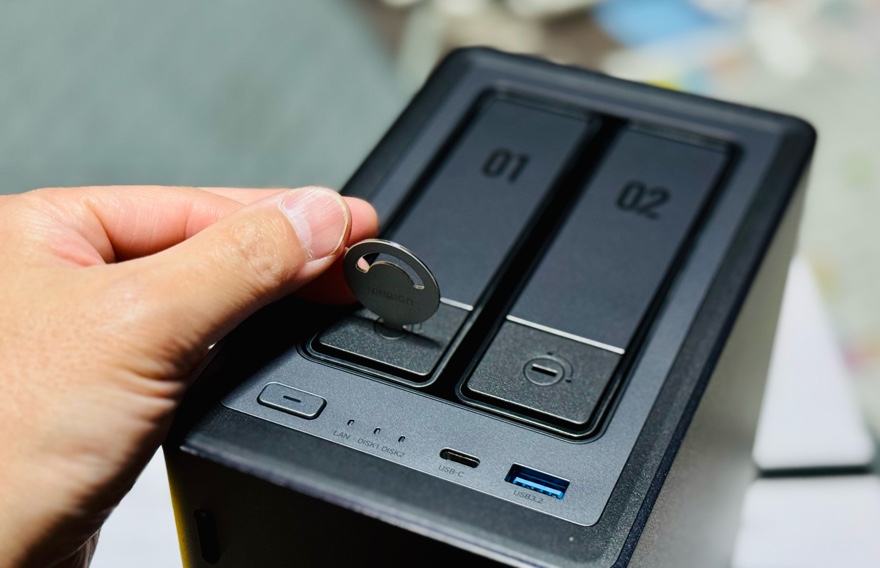
これをこのマイナスのところに差し込んで、、、
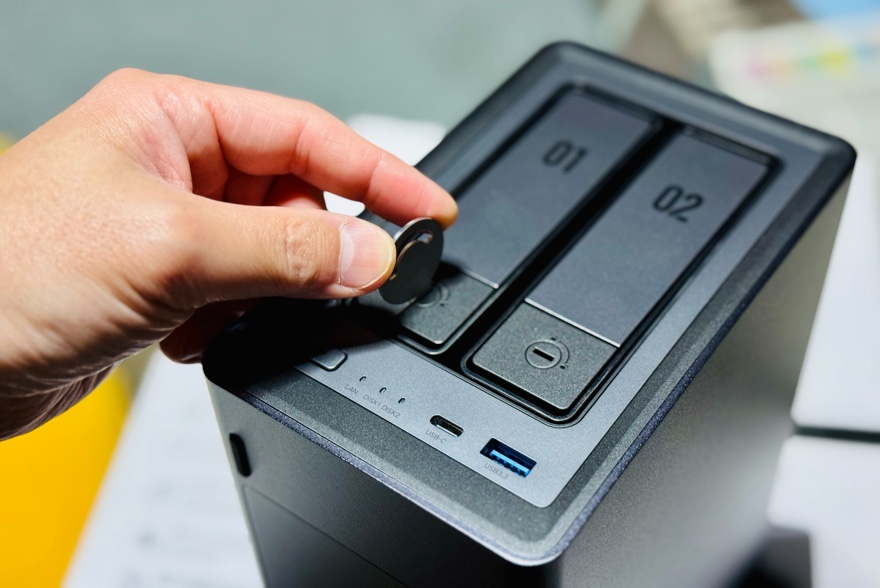
縦に動かします。
これで、鍵がかかった状態になります。
こうすると、下の部分を押さえても、先ほどみたいに跳ね上がってこなくなります。
安全バーですね♪
HDDの取り付けは、本当に一瞬で終わります!
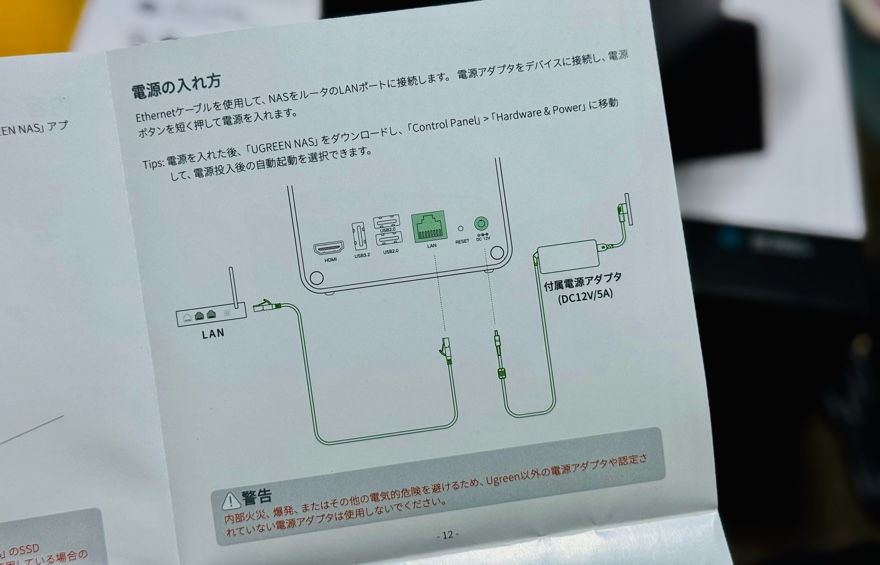
それが終わったらいよいよ、ケーブルのセッティングですね。
本体裏側と、リンクして考えてもらえたらいいですが、この説明書が簡潔過ぎる!
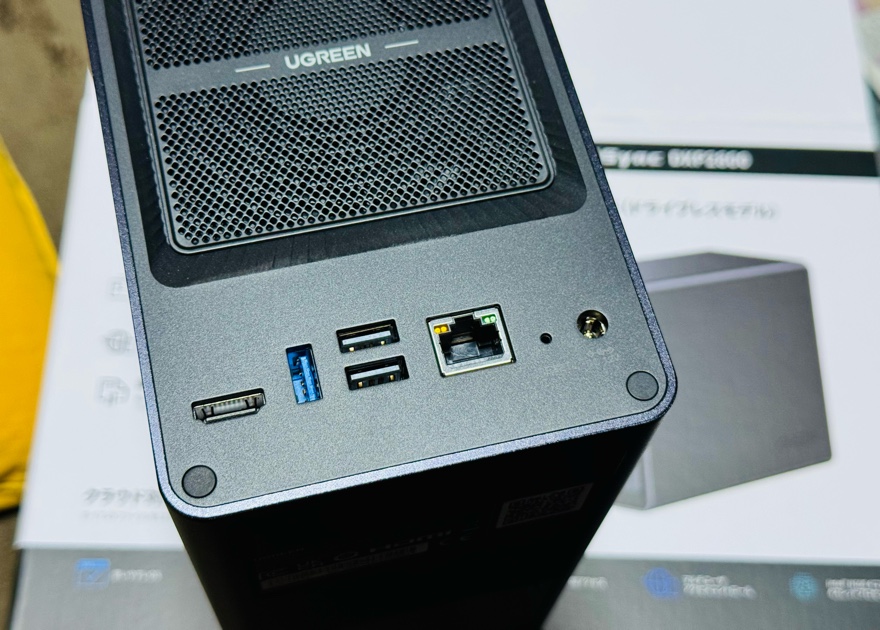
本体の後ろに電源ケーブルを刺して、、、
LANケーブルを使って、ルーターのLANポートに差し込みます。
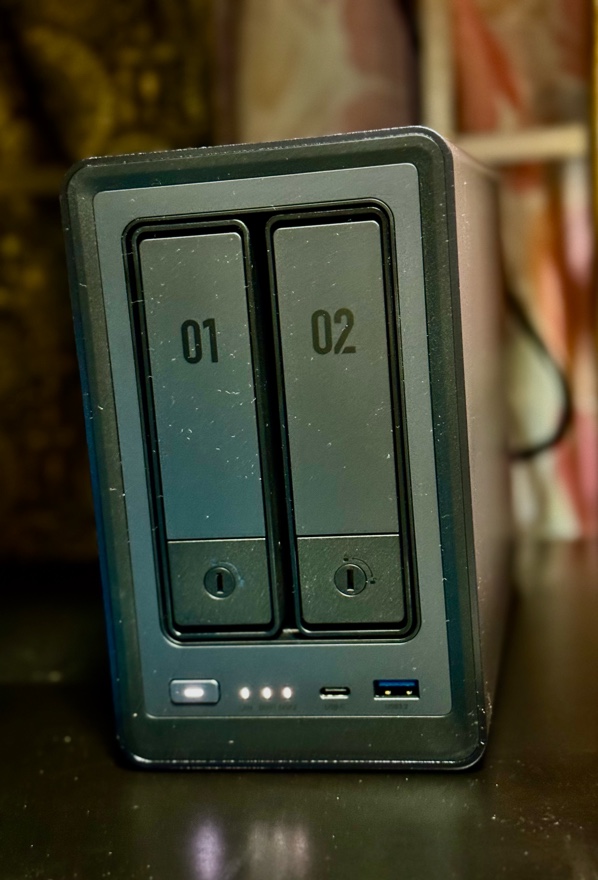
埃が険しいところに設置して、拭いたら、余計に埃まみれになりましたが、、、
この後、乾いてから綺麗にしているので、ご安心ください♪
これで、電源を入れました!無事に起動!!!
ここまできたらアプリの設定をやるよぉ!!
もちろんケーブルを繋げば、これだけでも使えるみたいですが、、、
この子の真骨頂はネットに繋がってこそなので!!!
ネットに繋がったら、アプリで、諸々、管理することにしましょう!
まずは専用の、UGREEN NASのアプリをダウンロードしましょう!
そして、立ち上げたら、、
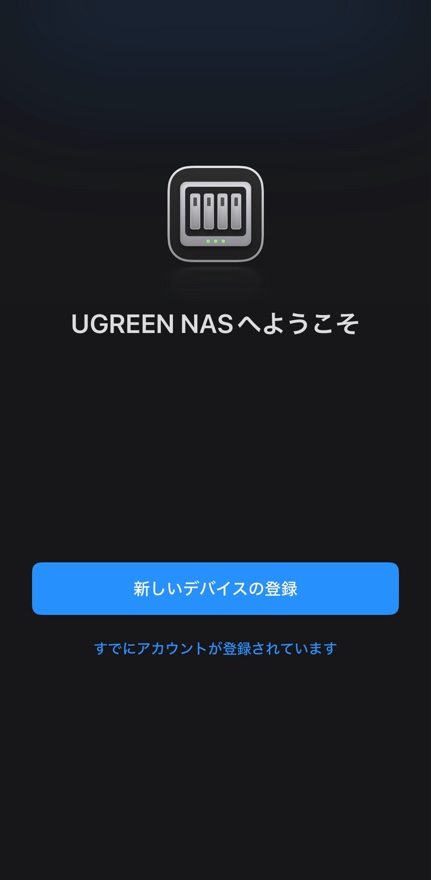
歓迎されます。
もちろん[新しいデバイスの登録]ですよね。
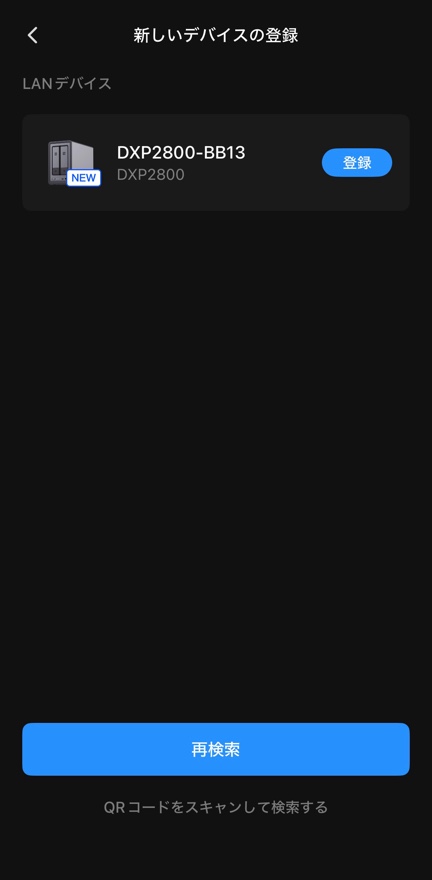
同じネット環境下にいれば、このようにすぐに見つかると思います。
[登録]でいいでしょう♪
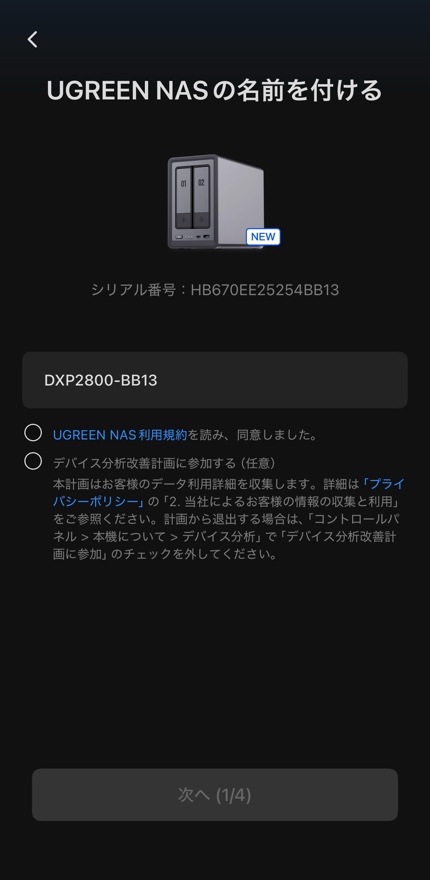
名前をつけてあげて欲しいみたいです。
この後は、登録合戦が始まります。
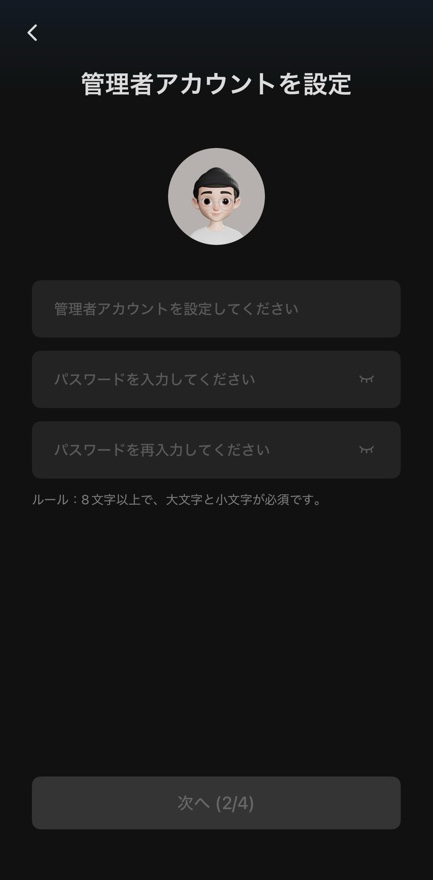
アカウントを作成します。
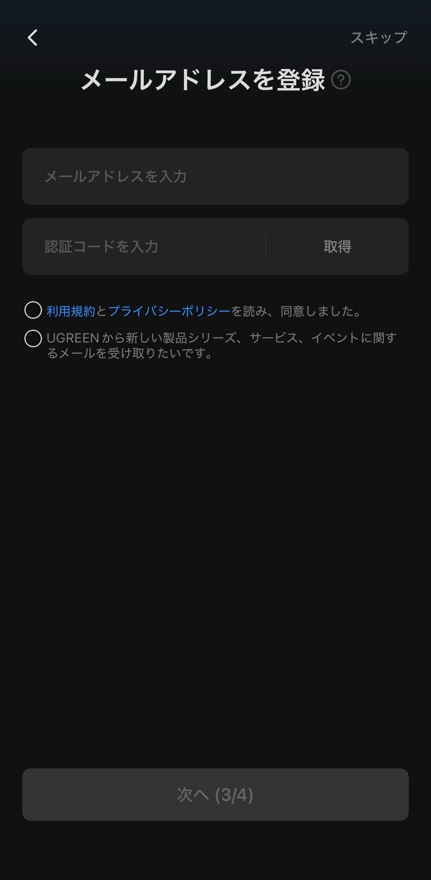
メールアドレスの登録です。
届いたメールから。認証コードを入力し、次へ進みます。
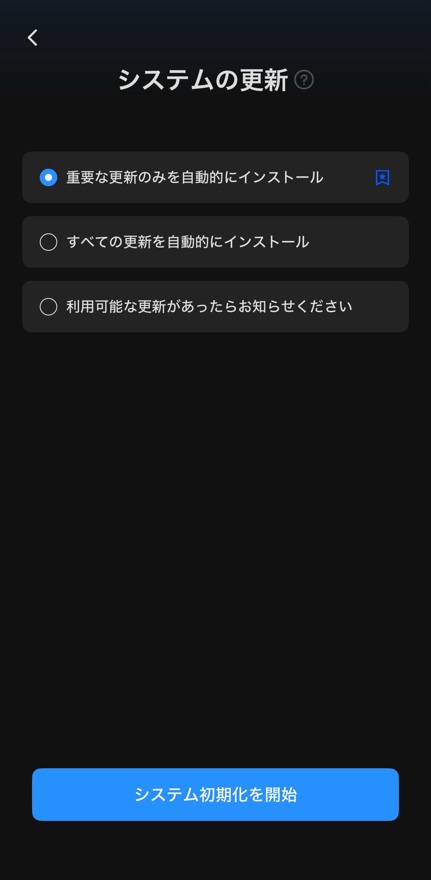
登録が完了したら、システムの初期化が行われます。
その際、新しいシステムをインストールしてしまいましょう♪
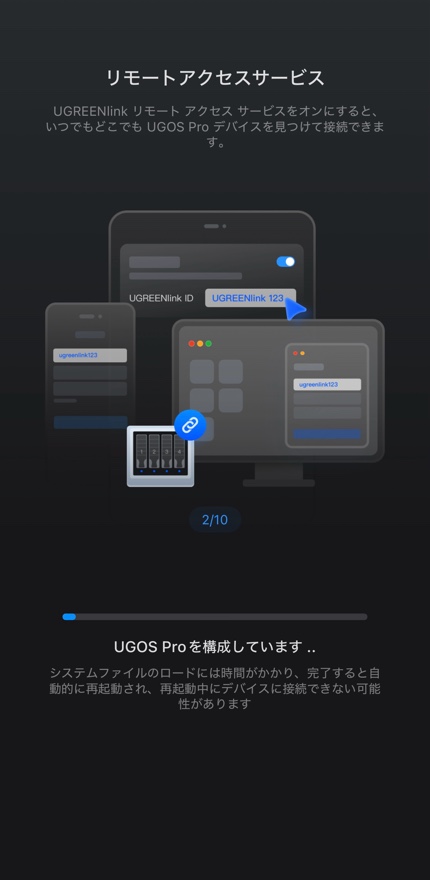
なんか、、それなりに時間がかかります。
コーヒーでも飲みながらのんびりいきましょう!!
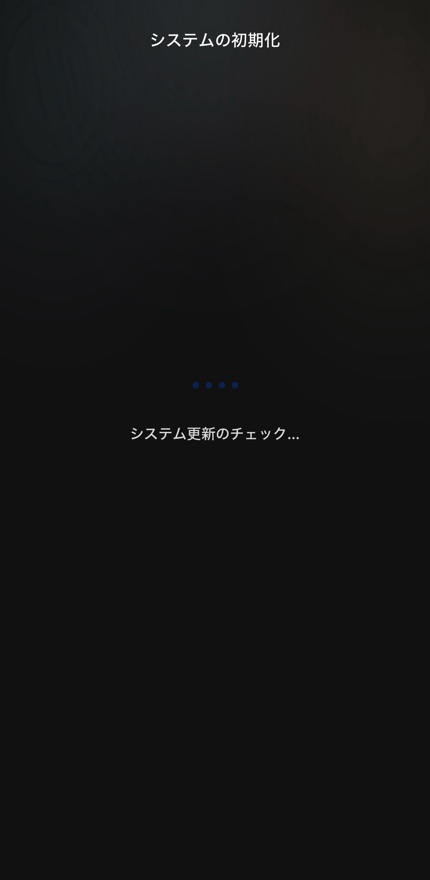
コーヒー飲んでますか?
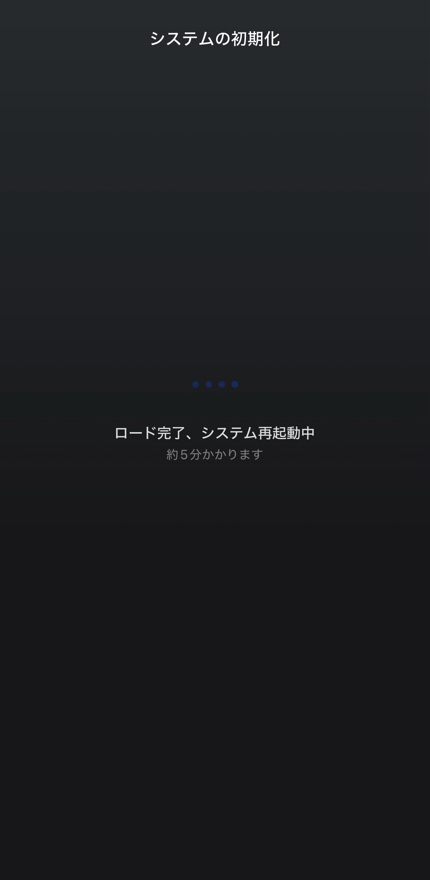
完了しました!!
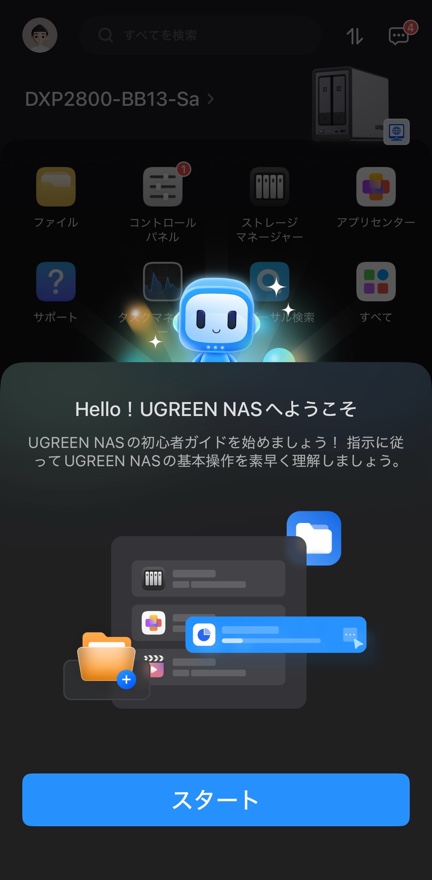
チュートリアルがスタートしますが、、、
勉強になるので、一応、見ておくといいと思います。
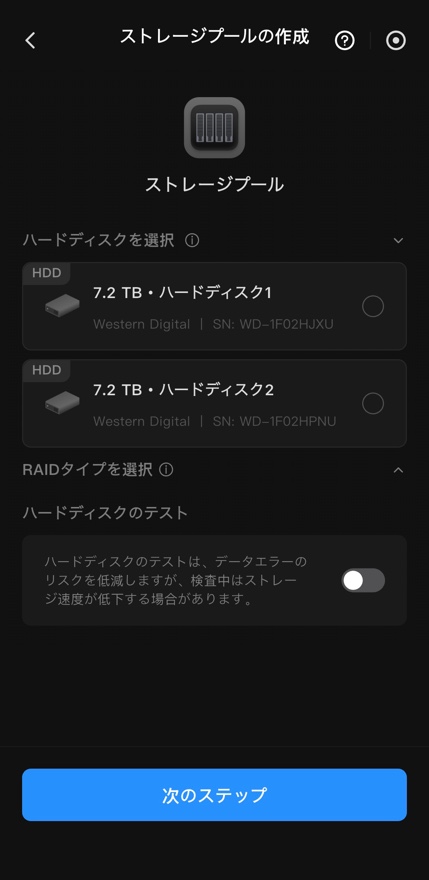
そして、ここから一気に難しいことを聞いてきます。
ストレージプールの作成!!
なんやそれ!
なんのプールや!
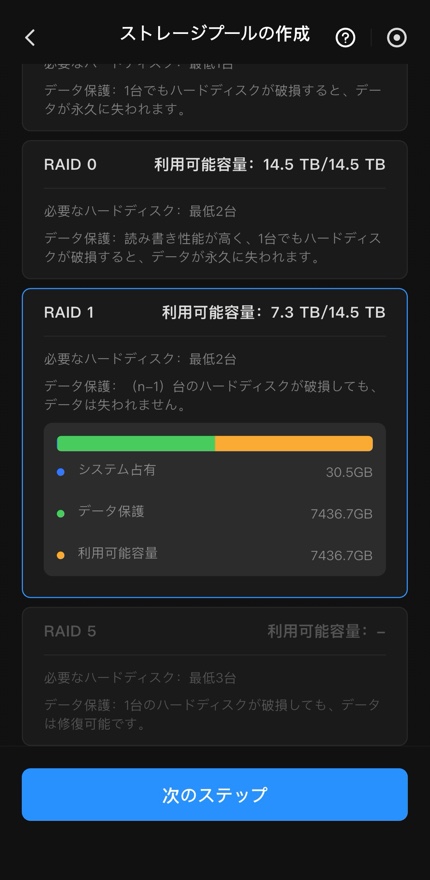
それぞれのHDDをどのように使いますか?みたいな質問だと思います。
RAID 0はたぶん、2つのHDDを1つのHDDとして使いましょう!的な感じ。
RAID 1は2つのHDDに同じデータを書き込む!バックアップ的な感じかな。
RAID 0にすると、たくさんの容量が手に入るけど、どちらかのHDDが壊れたら絶望!!
RAID 1にすると、容量はそのまま8Tのままやけど、どちらかのHDDが壊れてもバックアップがあるよ!
みたいなことです。
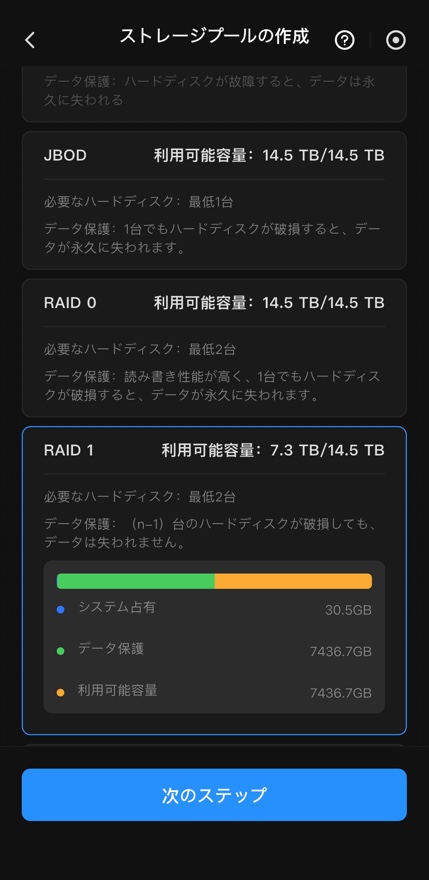
メリット・デメリットが直接過ぎて、どっち選んでいいかわからなくなるけど、、、
データのバックアップをとっておきたいと思ったら、RAID 1の方がいいでしょうね♪
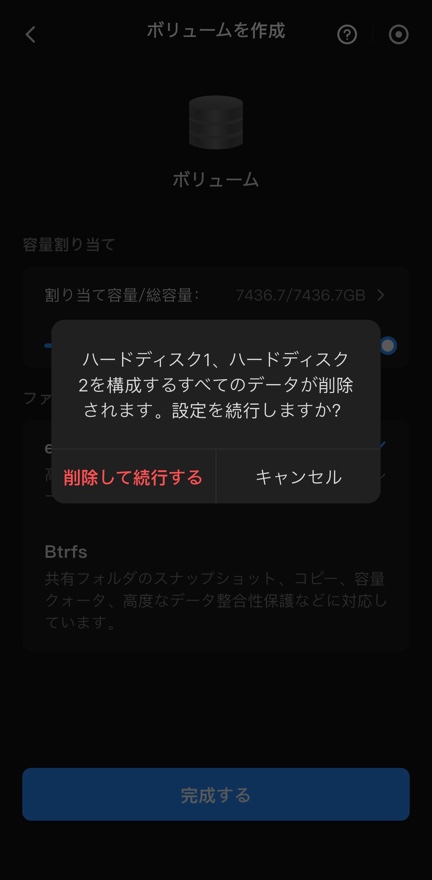
データが永久に失われます、、、って言われると、ビビりますよね。
ここで、ストレージプールを作成すると同時に、元々、HDDにあったデータは初期化されてしまいます。
もし、これまで使っていた、HDDを使う場合は、データを取り出しておきましょうね♪
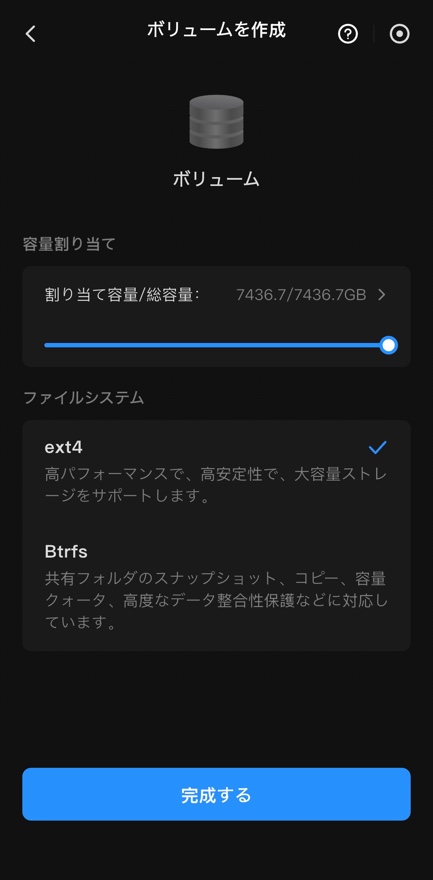
あと、ファイルシステムを聞かれます。
僕は大きなデータを取り扱うので、ext4にしました。
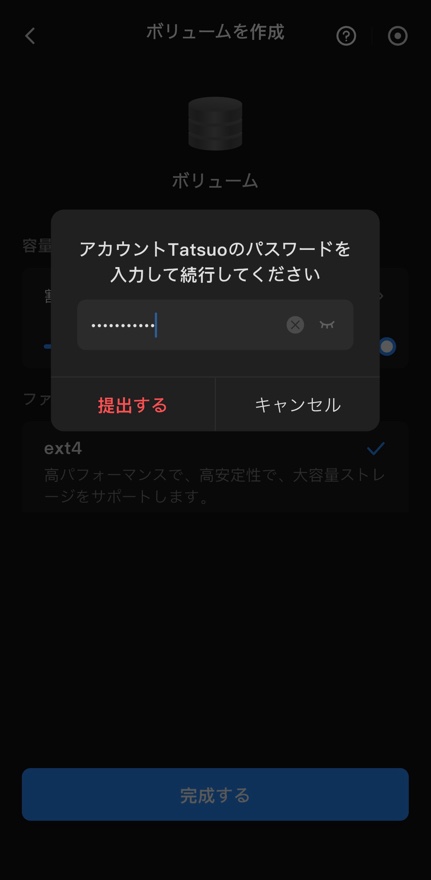
最後は、パスワードを入れて、完了してしまいます!!
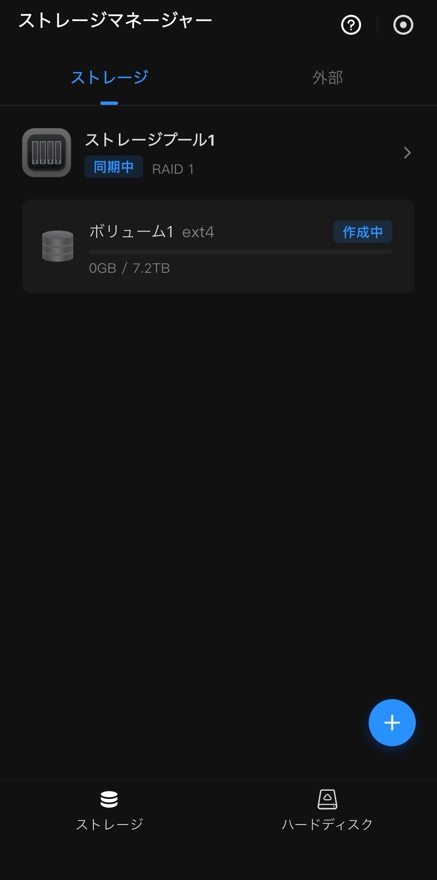
RAID 1でストレージプールが作成されます。
ここもまた結構な時間がかかります。
なので、コーヒーに加えて、おやつでも食べるくらいの気持ちで、ゆっくりとお待ちください。
これで、アプリの基本設定は終了です!
ストレージプールのところで、一旦、焦りましたが、、まぁ、、無事にいけました。
初歩中の初歩の部分しか使ってないけど…これで十分すぎる!
正直に言います!
マニアックな設定とか、難しいコマンドとか、高度なファイル管理とか、、、
そんな難しい機能は一切使っていません!(きっぱり)
いろんな記事を見ていると、このNASっていろんなことができるんですよ!
AIをこの中に常駐させて、作業の効率化とかもできるようになるほどです!
極めれば、それはもうとんでもない力を発揮するみたいです、、、が!!
僕がやっている使い方は、本当に初歩中の初歩です。
- スマホやPCから、溢れかえった写真・動画データをガサッとここに吐き出す
- 出先からでも、アプリを開いていつでもそのデータを取り出す
- YouTubeなどの動画データを吐き出す&必要な時に取り出して使う!
たったこれだけ!
これだけですよぉ!
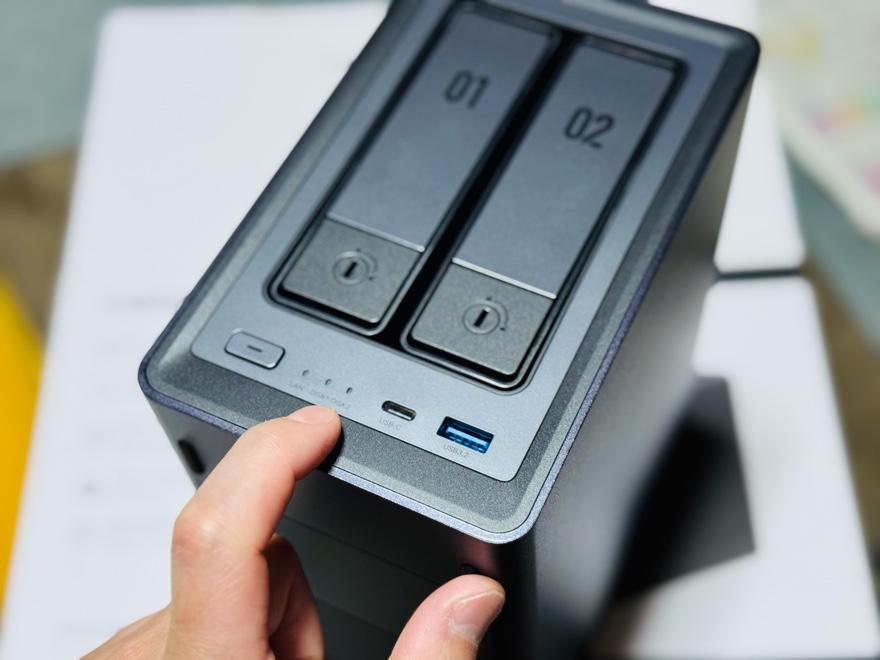
ここに書いたとおり、、、これだけなんですよね、、、
でもね、これだけで生活の快適度が劇的に変わりました。
今までの『容量足りない問題』は一瞬で解決!
いつでもどこでも、アップロードしてしまえばいいわけですから!
容量が大きいファイルの場合は、Type-Cのケーブルで本体と直接繋いで、データ移動すれば、それこそ一瞬で終わります。
おまけに、出先で「そういえばあの時の動画見たいな」とか、「あのデータを確認したいな」って思った時も、自分の部屋に置いてあるこのUGREENのNASにアクセスすれば、いつでもサクッと再生や確認ができる。
なんだったら、iPhoneでもiPadでも、PCでもいろんなデバイスから同じデータにアクセスできる!
これは革命的に便利になりますよ!
まさに『月額料金のかからない、超大容量の自分専用クラウド』が自宅に爆誕した瞬間でした!
慣れてきたら、もっといろんな使い方をしたいですけど、とりあえず、これだけで、大満足!
結論:難しく考えなくてOK!データ置き場として最高の投資!
ネットで検索すると、NASってすごく難しそうに見えますよね。
僕もそうでした。
なんか難しく、使いこなさないと勿体無いようなイメージをどんどこ与えてきてました。
いわゆる詳しい、マニアな方々や専門家の方々が高度な使い方を解説されているので、なかなか足を踏み出せなかったんですよね。
でも、実際に使ってみて感じたことは、、、
最初は、ただの写真・動画置き場として使うだけでも100点満点!じゃないって思いました。
興味があれば、難しいことは追々覚えていけばいいし、、、
最悪、、、今回のように『容量の解放感』とか、『ランニングコストからの開放』だけで買った価値は十分にあります!
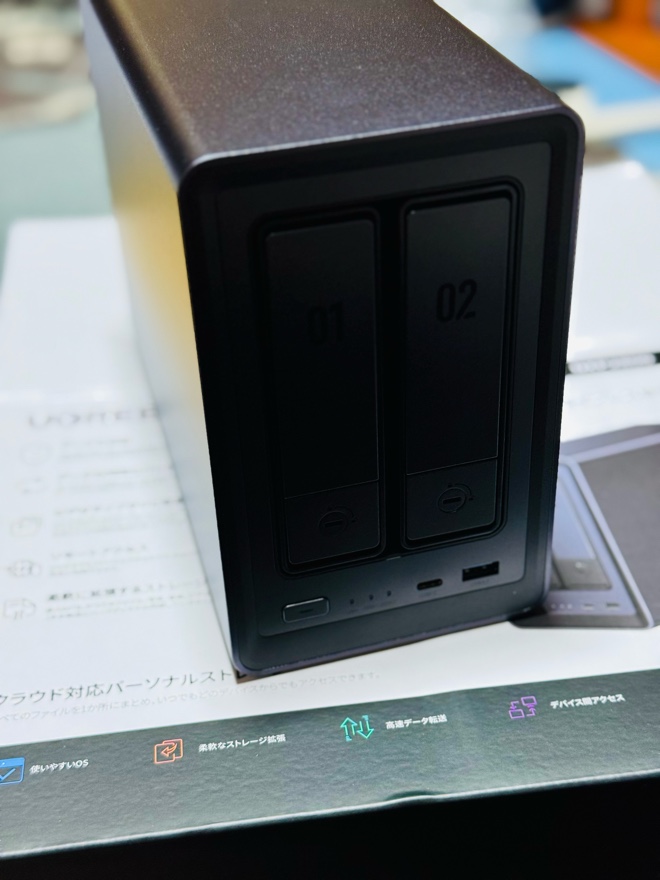
スマホやPCのデータ容量に頭を悩ませている方、、、
難しく考えずに『自分専用のドデカいデータ保管庫』としてNASを試してみてはいかがでしょうか?
マジで、、、使ってみると、容量に縛られずで、めちゃくちゃ気持ちが楽になりますよ♪
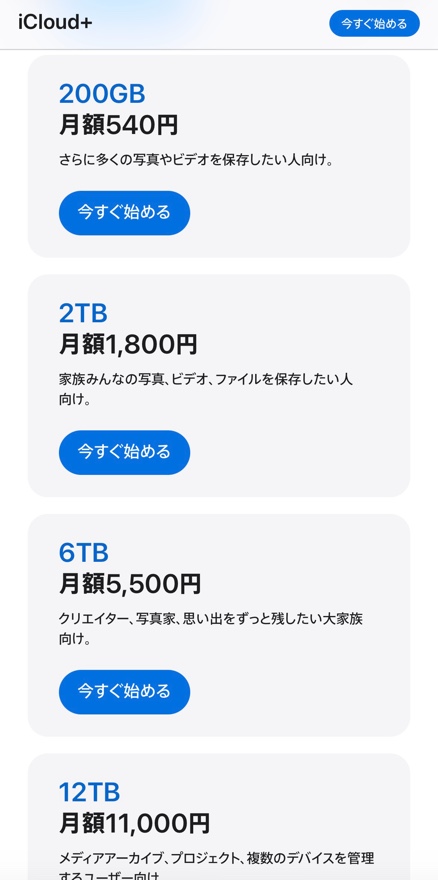
2Tとかの大容量のクラウドを使うとして、月額の平均を仮に1800円とすれば、年間で、21600円ですからね!
5年使えば、約10万円になるわけですからね。
同じくらいの容量で考えれば、6Tの大容量だとしたら、月額が5500円ですから、年間で、66000円、5年使えば、33万円ですからね。
写真や動画は増えていくので、結果的に大容量必要になってくるわけで、、、
そう考えると、長い目で見れば、かなりお得になると思います。
ただ、月に数千円払うのと、いきなり10万円払うのはイメージが違いますもんね。
そこは一瞬考えてしまうと思いますが、、、。
こちらがNASの本体ですね。
セールを狙えば、もうちょっと安く買えます!
HDDに限っては値段が上がっていってるんですよね!
なので、8Tじゃなくてもいいかもしれませんが、、とにかくセール狙いですね。
3Tとかでもいいかもですよね?
どうですか?先行投資してみません?
いろいろ契約してたとしたら、、、そのランニングコストはかなり節約できますからね♪
次のセールまで、、どうぞ、前向きにご検討ください。

関西を中心に活動するマルチタレント
テレビやラジオだけでなく、Bリーグ・SVリーグといったプロスポーツのアリーナMCとしても活動中
さらに看護師やフードアナリストなど多様な資格を持ち様々な角度から日々感じたことを綴るが、彼の妄想劇には要注意だ!
SNSのフォローよろしくお願いします → https://linktr.ee/tatsuwo31